![11-licili.png]](https://support.licili.de/hs-fs/hubfs/11-licili.png?height=40&name=11-licili.png)
Datensatz löschen vs. einzelne Texte löschen
In licili hast du zwei verschiedene Wege, Daten aus einem Projekt zu entfernen:
- Einzelne Texte löschen: Wenn du nur bestimmte Feedbacks (z. B. Test-Einträge oder fehlerhaft hochgeladene Zeilen) entfernen willst, nutzt du den Weg über den Explorer oder über die Projekteinstellungen. Mehr dazu findest du im Artikel "Wie lösche ich bestimmte Textdateien?".
- Kompletten Datensatz löschen: Wenn du einen ganzen Upload (also alle zusammen importierten Texte einer Datei) wieder entfernen willst, nutzt du den hier beschriebenen Weg.
Dieser Artikel beschreibt den zweiten Fall – das Löschen eines kompletten Datensatzes.
Schritt für Schritt
- Öffne dein Projekt und gehe in die Projekteinstellungen.
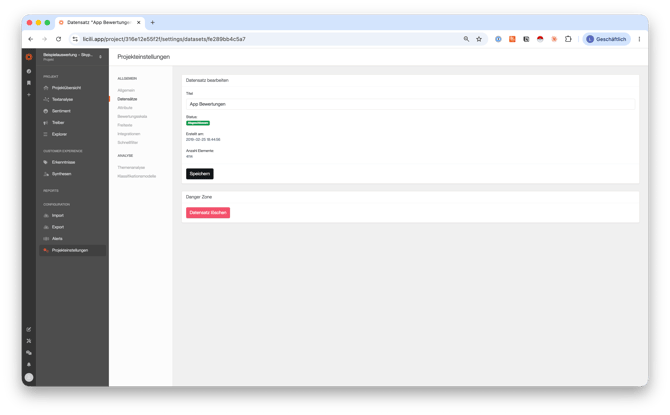
- Wechsle in den Reiter Datensätze. Du siehst hier eine Liste aller Datensätze, die du in dieses Projekt hochgeladen hast.
- Klicke beim gewünschten Datensatz auf Vorschau.
- Klicke anschließend auf Bearbeiten.
- Du siehst nun ganz unten den Bereich zum Löschen. Aus Sicherheitsgründen musst du das Wort Delete in das dafür vorgesehene Feld eintragen, bevor der Löschen-Button aktiv wird.
- Bestätige durch Klick auf Löschen.
Der Datensatz wird inklusive aller dazugehörigen Texte aus dem Projekt entfernt. Themen, Treiberanalysen und Reports rechnen sich anschließend neu – das kann je nach Datenmenge einen Moment dauern.
Was musst du beachten?
- Das Löschen ist nicht umkehrbar. Stelle sicher, dass du den Datensatz wirklich entfernen willst – idealerweise hast du das ursprüngliche CSV/Excel noch lokal gespeichert, falls du ihn später erneut importieren möchtest.
- Erkenntnisse und Synthesen, die auf gelöschten Texten basierten, werden möglicherweise leerer. Sie verschwinden nicht komplett, aber die zugeordneten Voice-of-Customer-Zitate sind nach dem Löschen nicht mehr verfügbar.
- Dein Textkontingent wird durch das Löschen nicht zurückgegeben – einmal verbrauchte Kontingent-Plätze bleiben verbraucht.
Tipp: Wenn du dir unsicher bist, ob du einen Datensatz wirklich löschen willst, kannst du ihn auch deaktivieren statt zu löschen. Wende dich dafür kurz an deinen Customer Success Manager – deaktivierte Datensätze fließen nicht mehr in deine Analysen ein, können aber jederzeit wieder reaktiviert werden.
Wir hoffen, diese Anleitung hat dir weitergeholfen. Wenn du weitere Fragen hast, wende dich gerne an unseren Support.