![11-licili.png]](https://support.licili.de/hs-fs/hubfs/11-licili.png?height=40&name=11-licili.png)
Was ist der Unterschied?
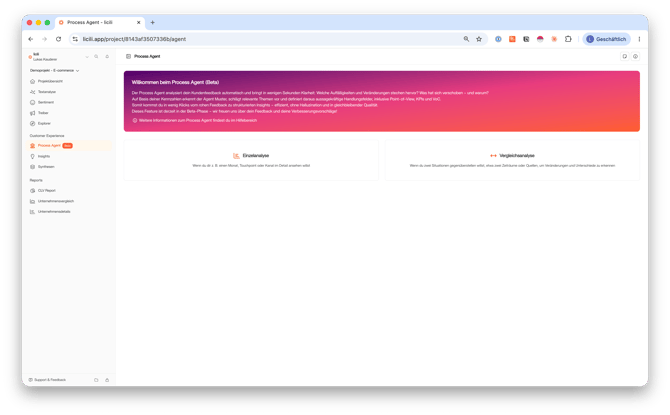
Der Process Agent in licili bietet dir zwei Analyseformen. Beide führen am Ende zu einem Handlungsfeld – sie unterscheiden sich aber im Ausgangspunkt:
- Einzelanalyse: Du betrachtest eine Filtergruppe als Momentaufnahme. Beispiel: Alle Feedbacks zu deinem Touchpoint "App" in den letzten 30 Tagen. Der Process Agent zeigt dir, was die aktuell größten Themen, Auffälligkeiten und Treiber in dieser Filtergruppe sind.
- Vergleichsanalyse: Du vergleichst zwei Filtergruppen miteinander. Beispiel: Q4 2025 versus Q3 2025, oder Touchpoint "App" versus Touchpoint "Hotline". Der Process Agent zeigt dir, was sich verändert hat – welche Themen stärker oder seltener auftauchen, was zufriedener oder unzufriedener bewertet wird.
Wann nutze ich was?
Einzelanalyse, wenn du fragst:
- "Was sind aktuell die wichtigsten Themen in unserem Feedback?"
- "Welche Punkte ziehen die Zufriedenheit gerade nach unten?"
- "Worauf sollten wir uns im nächsten Quartal konzentrieren?"
Vergleichsanalyse, wenn du fragst:
- "Was hat sich seit dem letzten Quartal verändert?"
- "Hat unsere Maßnahme im Bereich App tatsächlich gewirkt?"
- "Wo unterscheiden sich App-Nutzer von Hotline-Anrufern?"
- "Warum hat sich der NPS in einem Touchpoint verschlechtert?"
In den meisten Fällen liefert die Vergleichsanalyse die spannenderen Insights, weil sie Veränderungen sichtbar macht und automatisch in Relation setzt. Die Einzelanalyse ist dafür robuster, wenn du wenig Kontext hast oder einen ersten Überblick brauchst.
So startest du eine Vergleichsanalyse
- Öffne den Process Agent in deinem Projekt.
- Wähle Vergleichsanalyse.
- Definiere die Filtergruppe A (z. B. Q4 2025).
- Definiere die Filtergruppe B (z. B. Q3 2025).
- Klicke auf Analyse starten. Der Process Agent durchsucht im Hintergrund Sentiment, Zufriedenheit und Themen, sortiert nach signifikanten Unterschieden und schlägt dir Handlungsfelder vor.
- Aus den Vorschlägen kannst du mit einem Klick eine fertige Synthese mit Point of View und Lösungsvorschlägen generieren lassen.
So startest du eine Einzelanalyse
Der Ablauf ist identisch – du wählst nur eine einzige Filtergruppe und keine zweite. Der Process Agent zeigt dir dann die wichtigsten Themen, Auffälligkeiten und Treiber innerhalb dieser Gruppe.
Tipp: Bei sehr großen Filtergruppen kann die Berechnung etwas länger dauern. Setze die Filter ruhig spezifischer, wenn die Analyse zu lange braucht – das führt oft auch zu schärferen Ergebnissen, weil weniger Rauschen drin ist.
Wir hoffen, diese Anleitung hat dir weitergeholfen. Wenn du weitere Fragen hast, wende dich gerne an unseren Support.