![11-licili.png]](https://support.licili.de/hs-fs/hubfs/11-licili.png?height=40&name=11-licili.png)
Was sind Schnellfilter?
Schnellfilter sind gespeicherte Filter-Sets, die du jederzeit mit einem Klick aktivieren kannst. Statt jedes Mal manuell Touchpoints, Zeiträume und Bewertungsskalen auszuwählen, legst du dir einmal eine Filterung an und kannst sie wiederverwenden – auf der Text-, Sentiment- oder Treiberanalyse genauso wie im Reporting.
Schnellfilter sind standardmäßig User-gebunden: Sie gehören nur dir und sind nur für dich sichtbar. Du kannst sie aber optional teilen, sodass dein gesamtes Team darauf zugreifen kann.
Einen Schnellfilter anlegen
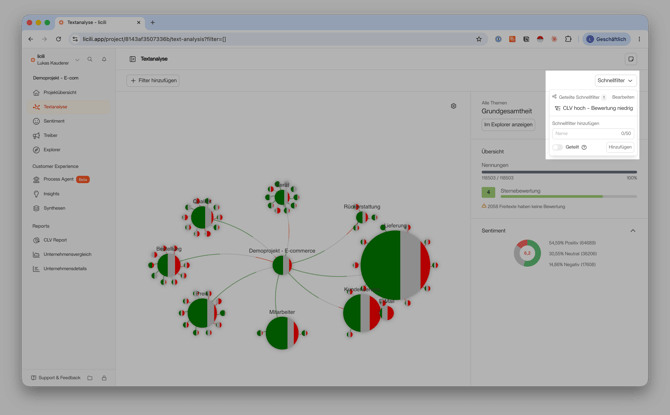
- Setze in der oberen Filterleiste die gewünschten Filter (z. B. Touchpoint = App, Bewertung = 1-2 Sterne, Zeitraum = letzter Monat).
- Klicke auf der linken Seite unter dem Reiter Schnellfilter auf "Schnellfilter hinzufügen".
- Gib deinem Schnellfilter einen aussagekräftigen Namen (z. B. "App-Detraktoren letzter Monat").
- Optional: Aktiviere "Teilen", wenn auch deine Kolleginnen und Kollegen darauf zugreifen sollen.
- Klicke auf Speichern.
Schnellfilter anwenden
Wenn du nun in der Text-, Sentiment- oder Treiberanalyse oder im Reporting bist, klickst du auf den Pfeil nach unten neben dem Filter-Button und wählst deinen Schnellfilter aus. Die gesamte Filterung wird sofort gesetzt – ohne dass du das große Filterfenster öffnen musst.
Eine Filterung als Standard für einen Report setzen
Wenn du möchtest, dass ein Report immer mit einer bestimmten Filterung öffnet (z. B. nur die eigenen Daten, ohne Wettbewerb), kannst du diese Filterung als Standard setzen:
- Öffne den entsprechenden Report.
- Setze die gewünschten Filter oben in der Filterleiste.
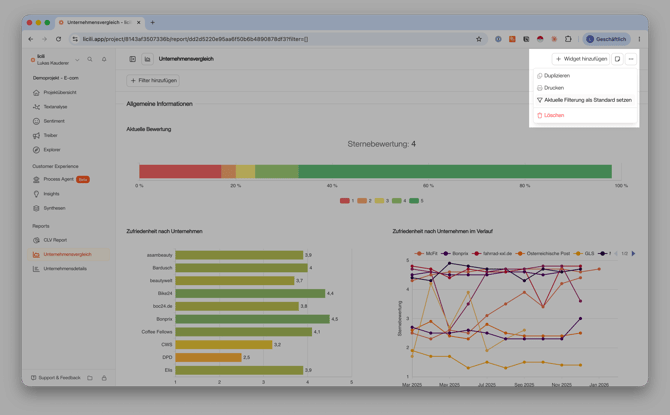
- Klicke oben rechts auf das Drei-Punkte-Menü.
- Wähle "Aktuelle Filterung als Standard setzen".
Ab sofort öffnet der Report immer mit dieser Filterung. Du kannst sie weiterhin bei Bedarf manuell ändern – beim nächsten Aufruf ist die Standardfilterung aber wieder aktiv.
Schnellfilter bearbeiten oder löschen
Bestehende Schnellfilter kannst du jederzeit anpassen. Klicke neben dem Namen des Schnellfilters auf das Stift-Symbol – dort kannst du den Schnellfilter umbenennen, anpassen oder löschen.
Tipp: Diese Schnellfilter empfehlen wir als Startset für jedes neue Projekt: Dislikes (1-2 Sterne oder Detraktoren), Likes (4-5 Sterne oder Promotoren), je ein Filter pro Touchpoint oder pro Quelle sowie ein Zeitfilter „Letzte Woche“ bzw. „Letzter Monat“. Damit hast du für 80 % deiner Auswertungen einen Einklick-Zugang.
Wir hoffen, diese Anleitung hat dir weitergeholfen. Wenn du weitere Fragen hast, wende dich gerne an unseren Support.