![11-licili.png]](https://support.licili.de/hs-fs/hubfs/11-licili.png?height=40&name=11-licili.png)
Wann sollte ich das Sentiment korrigieren?
Die Sentimentanalyse von licili erreicht eine Treffergenauigkeit von etwa 85 bis 87 %. Das heißt: In den allermeisten Fällen liegt die Bewertung richtig – gelegentlich gibt es aber Texte, bei denen die KI das Sentiment anders einschätzt, als es für dich intuitiv stimmig wäre.
Du hast in licili zwei Wege, das zu korrigieren:
- Einzeln direkt im Text: Bei einem einzelnen Feedback kannst du das Sentiment auf der Textebene anpassen. Das eignet sich, wenn dir bei der Durchsicht ein, zwei Ausreißer auffallen.
- Per CSV-Upload: Wenn du größere Mengen korrigieren oder das Sentiment systematisch überschreiben willst (z. B. weil du den Wert aus einem Sterne-Rating ableiten möchtest), nutzt du den CSV-Upload. Diesen Weg beschreiben wir hier ausführlich.
Sentiment per CSV korrigieren – Schritt für Schritt
Schritt 1: Daten exportieren
Exportiere zunächst die Feedbacks, deren Sentiment du anpassen willst, mit ihren internen IDs. Das geht über den Bereich Export in deinem Projekt (z. B. über den Rohdaten-Export oder den codierte-Texte-Export). Du brauchst zwingend die Spalte mit der internen ID, damit licili die Werte später korrekt zuordnen kann.
Schritt 2: CSV vorbereiten
Baue eine CSV-Datei mit genau zwei Spalten:
- Links: die interne ID jedes Texts
- Rechts: der neue Sentiment-Score (Werte zwischen 0 und 1, wobei 0 sehr negativ, 0,5 neutral und 1 sehr positiv bedeuten)
Speichere die Datei als CSV ab.
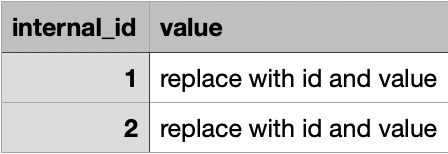
Schritt 3: Vorab nach IDs ohne Sentiment filtern (optional, aber empfohlen)
Wenn du nicht möchtest, dass bereits korrekt gesetzte Sentiment-Werte überschrieben werden, filtere deine CSV vor dem Upload auf die IDs, bei denen das Sentiment noch leer ist. So vermeidest du, dass du versehentlich saubere Werte ersetzt.
Schritt 4: CSV in licili hochladen
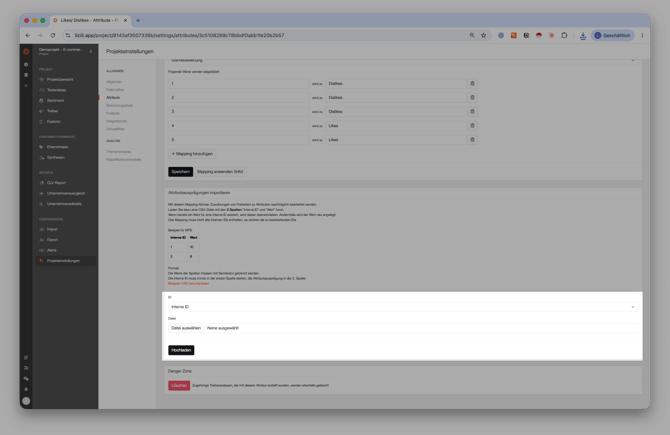
- Öffne dein Projekt und gehe in die Einstellungen.
- Wechsle in den Reiter Attribute.
- Wähle das Attribut Sentiment aus und klicke auf Bearbeiten.
- Lade unten deine vorbereitete CSV hoch.
- Bestätige den Upload.
licili gleicht die Werte anhand der internen IDs ab und aktualisiert die Sentiment-Scores entsprechend. Die Aktualisierung kann je nach Datenmenge einen Moment dauern.
Tipp: Wenn du ein Sterne-Rating als Quelle für das Sentiment nehmen möchtest, kannst du dir vorab eine Mapping-Logik bauen (z. B. 1 Stern = 0,1 / 5 Sterne = 0,9). Wir helfen dir gerne über den Support, eine sinnvolle Skala festzulegen.
Wir hoffen, diese Anleitung hat dir weitergeholfen. Wenn du weitere Fragen hast, wende dich gerne an unseren Support.